目次
概要
組織台帳を新規登録・更新する方法は以下の通りです。
1. 【個別登録】システム上で個別に新規登録・更新する
システム上で追加・変更・削除を行うことができます。
- 新規で追加する場合
- メニュー内「組織管理」を押下後メニュー内に表示される「組織一覧」画面を開く
- 部署コードを新規で追加する場合は親コードとなる該当行の【+】ボタンを押下し、データを入力
- 変更・修正する場合
- 該当行の【鉛筆アイコン】ボタンを押下し、データを入力
- 削除する場合
- 該当行の【ゴミ箱アイコン】ボタンを押下し、データを削除
2. 【一括登録/新規】 新しい台帳を一括登録する
組織台帳を指定のフォーマット(CSVファイル)で作成し、システムに取り込みます。
1)CSVファイルを登録する
組織図のイメージ図
以下の図のイメージで組織図をCSVファイルに落とし込みます
※ウォーキングラリーで利用する階層までを入力する形で構いません。(例:以下の図の、管理本部、営業本部、開発本部の層まで)
2)組織構造をCSVに入力する
- 使用ファイル:ファイルはこちら
- 使用シート名:【入力】組織台帳
①組織構造をA~J列に入力する
- ※列を増やし、階層を追加することも可能です。
※親階層を必ず設け、左詰めで記載してください。
②入力したデータを基にK~N列が自動で入力される
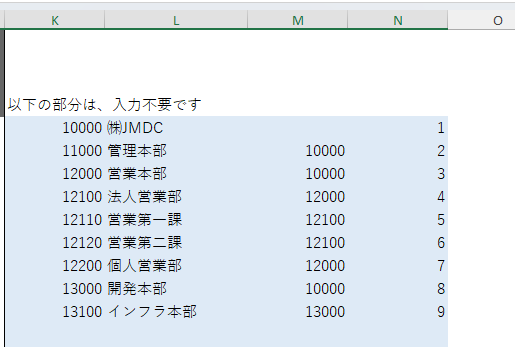
③K~N列の水色セル内のデータをコピーし、別シートもしくは空白のブックA列2行目に貼り付ける。
※コピー&貼り付けを使用される際は「値の貼り付け」をご使用ください。(ショートカットキー:ctrl+Shift+V)
④1行目には「CSV上のヘッダー」名を入力する。(下記をご利用ください。)
| code | name | parent_code | ordering |
1行目に上記を貼り付けした後のシート
⑤該当のシートをCSVで保存する。
※CSVファイルの文字コードはUTF-8に設定してください。(CSV UTF-8(コンマ区切り)(*.csv)で保存)
CSVファイルの項目一覧
| 列 | 項目名 | CSV上のヘッダー | 説明 |
| A | 部署コード | code | 任意の数値を1桁~設定可能。またアルファベットも利用可能。 次年度以降も原則変更のないコードをご利用いただく。 (コードが変更になった場合、システム上異なる部署として登録される。) ※[従業員台帳]P列「所属部署」・Q列「管掌部署」にて使用するコード。 |
| B | 部署名 | name | 部署名称を入力。 |
| C | 親コード | parent_code | 親階層をご入力いただくことで、ストレスチェック集団分析時に親階層・子階層を含む部署全体の分析および子階層ごとの分析の実行が可能。 また上位組織を主管する従業員は、下部組織の集団分析結果が閲覧可能。 |
| D | 通し番号 | ordering | ブランクでもインポート可能。 |
※CSVデータの直接入力も可能です。
直接入力でデータを作成される場合はこちらの取込フォーマットはこちらをご利用ください。
3) CSVファイルをPep Up for WORK管理画面に取り込む
- メニュー内「組織管理」を押下後メニュー内に表示される「一括更新」からデータ取り込み画面に進む
- 作成した組織台帳(CSVファイル)を選択
- 【洗い替える】ボタンを押下
- 「処理待ち一覧」ページのステータスにて【インポート準備済み】になっていることを確認
※組織データが多い場合、時間がかかる場合がございますので、ページを更新いただき、【インポート準備済み】になるまでおまちください。 - 【詳細】ボタンを押下
- 取り込みの結果がページ上部に表示
※「取り込みが失敗しました」となった場合、指定フォーマット(CSVファイル)に不備がないか確認・修正し、再度【洗い替え】を実行してください。 -
取り込みデータの概要を確認
変更なし・新規作成・変更・削除の件数が表示されます。該当コードの変更・削除項目に問題がないか確認してください。※入力間違えによる変更・削除項目がある場合、該当箇所を修正のうえ、再度3の【洗い替え】を実行してください。
- ページ上部に表示された結果が【取り込みの準備ができました。】となり、内容に問題がなければ【この内容で保存する】ボタンを押下
3. 【一括登録/新規】 新しい台帳を一括登録する
WORKに登録されているCSVファイルをエクスポートし、更新して再度取り込む
既存データをエクスポートし、CSVファイル上で追加・変更・削除を行うことができます。
- メニュー内「組織管理」を押下後メニュー内に表示される「組織一覧」画面を開く
- 【エクスポート】ボタンを押下
- 【ダウンロード】ボタンを押し、ファイルを保存
※上記の操作の他、メニュー内「その他」を押下後メニュー内に表示される「ダウンロードファイル一覧」画面からダウンロードすることもできます。 - ダウンロードしたファイルにて、データの追加・修正・削除を行い、上記”CSVファイルの取り込み手順”に従って【洗い替え】を実行