目次
- 作成手順
- 従業員台帳を新規登録・更新する方法
- 方法1: CSVファイルを新規作成して取り込む
- 方法2: 登録されているCSVファイルをエクスポートし、更新して再度取り込む
- 方法3: システム上で個別に新規登録・更新する
作成手順
従業員台帳を指定のフォーマット(CSVファイル)で作成し、システムに取り込みます。
使用ファイル:ファイルはこちら
CSVファイルの作成手順
-
情報を指定フォーマットに入力する
-
CSVファイルの項目一覧
CSVのヘッダーは以下の項目に対応しています。一覧をご参考いただき、各項目をご入力ください。
列 |
項目名 |
CSVヘッダー |
必須 |
説明 |
| A | 従業員番号 | code | 必須 |
テナントに所属する従業員を一意に特定するためのコード。 使用可能な文字:半角英数字(a〜z、A〜Z、0〜9)と、記号「 _ 」(アンダースコア)、「 - 」(ハイフン)、「 . 」(ドット)、「 @ 」(アットマーク)のみ。1〜255文字。 ※全角文字・スペース・上記以外の記号が含まれている場合、その行は取り込みエラーとなります。 |
| B | メールアドレス | 任意 |
ユーザー画面のログインIDとなります。空欄可。重複不可。 使用可能な文字:半角英数字と一部の記号のみ。全角文字・スペースは使用できません。 ※大文字で入力された場合は、すべて小文字に変換して登録されます。そのため、大文字・小文字だけが異なるアドレスは同一とみなされ、重複エラーとなります。 |
|
| C | 姓 | last_name | 必須 |
文字種の制限はありません(全角文字を使用できます)。 ※空欄の場合、その行は取り込みに失敗します。 |
| D | 名 | first_name | 必須 |
文字種の制限はありません(全角文字を使用できます)。 ※空欄の場合、その行は取り込みに失敗します。 |
| E | セイ | last_name_yomi | 任意 | 全角カタカナでのご入力を推奨します。 |
| F | メイ | first_name_yomi | 任意 | 全角カタカナでのご入力を推奨します。 |
| G | 生年月日 | birth_on | 必須 |
yyyy/mm/dd の形式で半角数字にて入力してください。(例:1990/04/01) ※原則かならずご入力ください。不明な場合のみ空欄で取り込むことも可能ですが、以下の機能がご利用いただけなくなります。
|
| H | 性別 | gender | 必須 |
男性:male、女性:female の形式で、半角小文字にて入力してください。 ※大文字・小文字は区別されます(例:「Male」「MALE」はエラーとなります)。 |
| I | 初期パスワード | initial_password | 必須 |
従業員が初回ログインする際に使用します。 使用可能な文字:半角英数字(a〜z、A〜Z、0〜9)で、8文字以上でのご入力を推奨します。 ※正式なパスワードは、各従業員初回ログイン後にご自身で設定いただきます。 |
| J | 休職開始日 | absence_from | 任意 |
ご利用においては入力不要です。休職者として記録しておきたい場合にご入力ください。 入力する場合は yyyy/mm/dd の形式で、休職終了日(absence_to)以前の日付をご入力ください。 |
| K | 休職終了日 | absence_to | 任意 |
ご利用においては入力不要です。 ※休職終了日のみを入力することはできません。入力する場合は休職開始日(absence_from)も必ずご入力ください。 |
| L | EID | eid | 任意 |
入力不要です。 入力する場合は半角英数字のみ、かつ貴社に設定されているEIDと一致する必要があります。 |
| M | BID | bid | 任意 | 入力不要です。 |
| N | 保険証記号 | insurance_association_number | 任意 |
『Pep Up』とアカウント連携を行う場合は入力必須です。 ※契約企業様が加入している健保に所属の方のみ、記号番号を入力してください ※保険証記号と保険証番号の組み合わせが他の従業員と重複する場合、エラーとなります。 |
| O | 保険証番号 | insurance_personal_number | 任意 |
『Pep Up』とアカウント連携を行う場合は入力必須です。 ※契約企業様が加入している健保に所属の方のみ、記号番号を入力してください ※保険証記号と保険証番号の組み合わせが他の従業員と重複する場合、エラーとなります。 |
| P | 所属部署 | department_code01 | 任意 | 所属する部署コードを入力します。 ※[組織台帳]で設定した部署コードと完全に一致する必要があります(大文字・小文字も区別されます)。 ※登録されていない部署コードを入力した場合、その行は取り込みエラーとなります。 ※複数の部署の登録が可能です。列を追加しCSV上のヘッダー名のcode番号を02・03と増やしてください。 |
| Q | 主管部署 | bossing_department_code01 | 任意 | 管理職の方が管理している部署(主管部署)を設定します。 該当部署(及び下位部署)のストレスチェック集団分析の結果を閲覧することができます。 ※[P列:所属部署]と同じコードを付与してください。 ※複数の部署の登録が可能です。列を追加しCSV上のヘッダー名のcode番号を02・03と増やしてください。 |
| R | 事業場 | biz_establishment_code01 | 任意 | [事業場マスタ]で設定した拠点コードを入力します。 ※[事業場マスタ]で設定した拠点コードと完全に一致する必要があります(大文字・小文字も区別されます)。 ※登録されていない拠点コードを入力した場合、その行は取り込みエラーとなります。 ※複数の事業場の登録が可能です。列を追加しCSV上のヘッダー名のcode番号を02・03と増やしてください。 |
| ※ | 入社日 | entered_at | 任意 |
ご利用においては入力不要ですが、必要に応じて ※退職日(resigned_at)を入力する場合は、入社日の入力が必須です。 |
| ※ | 退職日 | resigned_at | 任意 |
ご利用においては入力不要ですが、必要に応じて なお、退職日に過去日付が入っている従業員はWORKへのログインができなくなります。 ※退職日を入力する場合は、入社日の入力が必須です。 |
CSVファイル入力時の共通ルール
- 列(ヘッダー)について:code / last_name / first_name / birth_on / gender の5項目は、列自体が必須です。値が空欄の場合も列は削除せず、必ずご用意ください。列が存在しない場合、ファイル全体を取り込むことができません。
- 列の並び順:列の順序は取り込み結果に影響しません(列名で判定しています)。
- 空白の扱い:入力値および列名の前後の空白は、自動的に取り除かれて取り込まれます。また、列名のない空の列(Excelで保存した際に末尾に追加されることがあります)は自動的に無視されます。
-
1つのファイル内での重複:以下が同一ファイル内で重複している場合、その行は取り込みエラーとなります。
- 従業員番号(code)
- メールアドレス(email)
- EID と BID の組み合わせ
- 保険証記号と保険証番号の組み合わせ
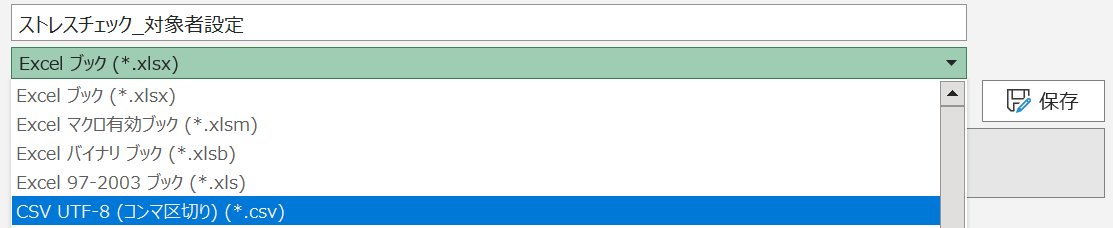
3.該当シートをCSVで保存する。
※CSVファイルの文字コードはUTF-8に設定してください。(CSV UTF-8(コンマ区切り)(*.csv)で保存)
従業員台帳を新規登録・更新する方法
組織台帳を新規登録・更新する方法は以下の通りです。
- 方法1: CSVファイルを新規作成して取り込む
- 方法2: 登録されているCSVファイルをエクスポートし、更新して再度取り込む
- 方法3: システム上で操作する
方法1: CSVファイルを新規作成して取り込む
CSVファイルの取り込み手順
メニュー内「従業員管理」を押下後メニュー内に表示される「一括更新」からデータ取り込み画面に進む
【CSVファイルを選択】ボタンを押下し、作成した従業員台帳(CSVファイル)を選択する
【洗い替える】ボタンを押下
「処理待ち一覧」ページのステータスにて進行状況を確認
※従業員データが多い場合、時間がかかる場合がございますので、ページを更新いただき、【インポート準備済み】になるまでおまちください。【詳細】ボタンを押下し、取り込み結果を確認
取り込みの結果がページ上部に表示
※「取り込みが完了しました」と表示された場合でも、取り込み進捗にて【取り込み失敗】の件数がある場合、すべてのデータにおいて取り込みが完了しておりません。取り込みデータの概要を確認
変更なし・新規作成・変更・削除・復帰の件数が表示されます。取り込み失敗のデータがある場合、ページ内の一覧表でエラー理由、変更内容を確認
※入力間違えによる変更・削除項目がある場合、該当箇所を修正のうえ、再度【洗い替え】を実行してください。ページ上部に表示された結果が【取り込みの準備ができました。】となり、内容に問題がなければ【この内容で保存する】ボタンを押下
取り込み結果概要の項目について
項目名 |
説明 |
| 変更なし | 既存データと差異がなかった件数 |
| 新規作成 | 新たに作成されるデータの件数 |
| 変更 | 既存データから変更される項目がある件数 |
| 削除 | 既存データには存在するが、取り込みデータには存在しない件数 ※システム上で削除はされず「停止済み」となります。 |
| 復帰 | 過去に「停止済み」となったデータが取り込みデータにあるため、復帰する件数 |
一覧表の絞り込み条件
項目名 |
説明 |
| 取り込み進捗 | 未取り込み・取り込み失敗・取り込み成功 |
| 操作 | 削除・エラー・新規作成・復帰・変更なし・未定義・変更 |
| 変更内容 | 氏名(姓)、氏名(名)、氏名ヨミ(姓)、氏名ヨミ(名)、メールアドレス、生年月日、性別、初期パスワード、(入社日、退職日、休職開始日、休職終了日、EID、BID)、事業所整理記号、被保険者整理番号、所属部署コード、管掌部署コード、所属事業場コード |
方法2: 登録されているCSVファイルをエクスポートし、更新して再度取り込む
既存データをエクスポートし、CSVファイル上で追加・変更・削除を行うことができます。
メニュー内「従業員管理」を押下後メニュー内に表示される「従業員一覧」画面を開く
【エクスポート】ボタンを押下
表示される【開く】を押下、または「処理待ち一覧」の【エクスポート】タブからダウンロード画面を表示
※上記の操作の他、メニュー内「その他」を押下後メニュー内に表示される「ダウンロードファイル一覧」画面からダウンロードすることもできます。ダウンロードしたファイルにて、データの追加・修正・削除を行い、上記”CSVファイルの取り込み手順”に従って【洗い替え】を実行
方法3: システム上で個別に新規登録・更新する
システム上で追加・変更・削除を行うことができます。
新規で追加する場合
メニュー内「従業員管理」を押下後メニュー内に表示される「従業員一覧」画面を開く
【新規作成】ボタンを押下し、データを入力し、【保存する】ボタンを押下
変更・修正する場合
該当行の【従業員名】ボタンを押下し、データを編集
- 削除する場合
※システム上で従業員データの停止(削除)を行なうことはできません。
既存データの停止は、CSVファイルを用いた【洗い替え】にて対応してください。